如何结合笔记与闪卡学习 YouTube 视频
一次学习可以留下一个能解释、画出或解决的问题。先定一个小目标,看一段视频,再结合笔记与练习检验自己的理解。
1. 选一条视频,定一个学习目标
先阅读视频页的观看准备与概览。遇到长讲座,一次选一个概念学习,不必一次看完。
通过“带学习资料”查找已准备好的视频。笔记、测验、闪卡和 PPT 大纲标签分别打开相应工具。已有资料在首发期间限时免费,资料正文为英文。
2. 在视频旁阅读笔记
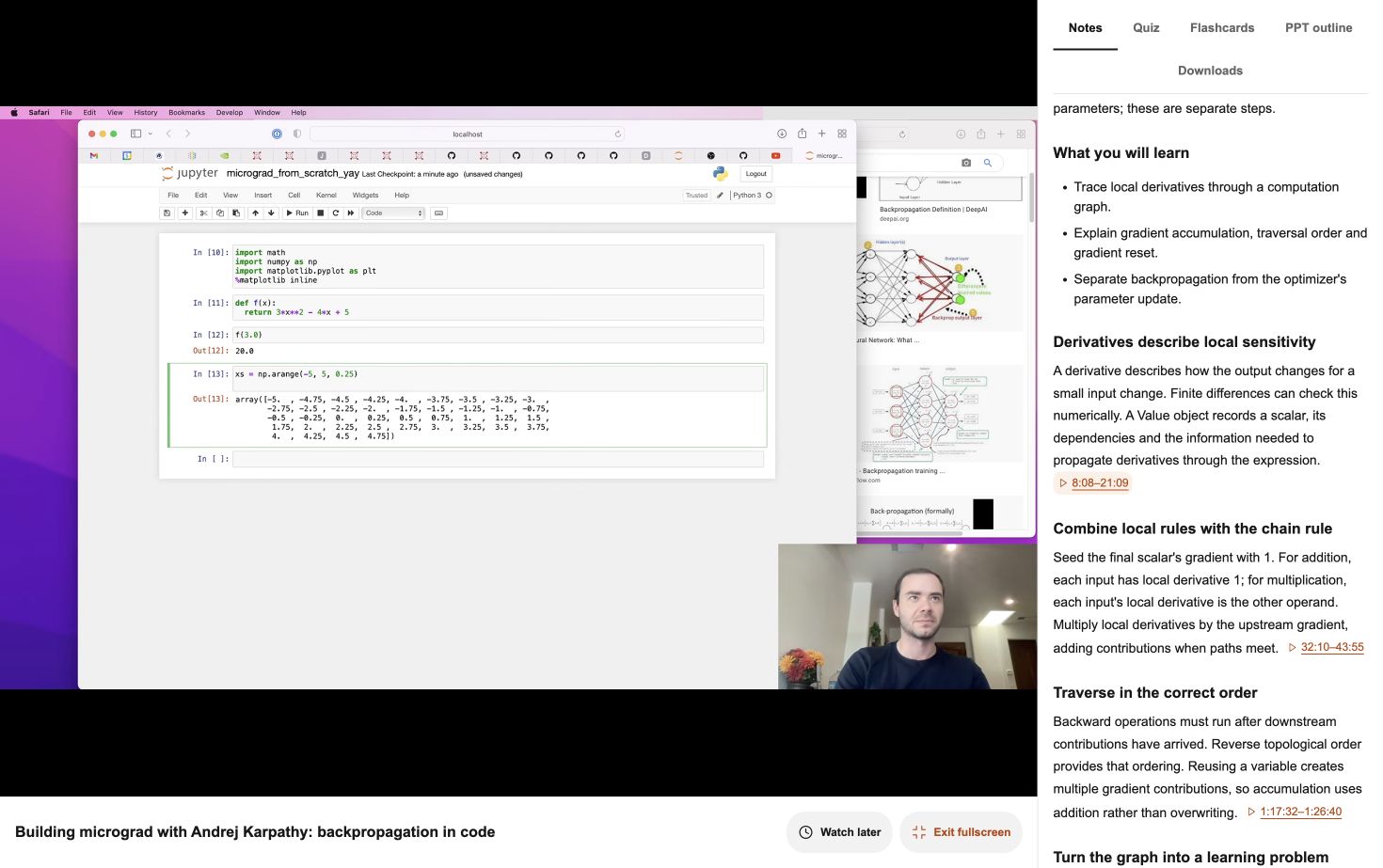
打开“笔记”,再选择“全屏学习”。桌面左侧是视频、右侧是学习工具;小屏幕上工具仍位于视频下方。选择“退出全屏”或按 Esc 即可返回。
播放前先读这一节的标题。在自然停顿处暂停,用自己的笔记本写下简短解释,再与现成笔记对照,标记仍说不清的部分。
3. 用时间戳回看讲解
点击笔记或测验解释中的时间段,当前播放器会跳到相应片段。你可以结合原来的资料对照讲解,无需打开另一个网站。
学习 Micrograd 时,可以回看导数部分,手算一张小型计算图;学习向量时,先画出箭头与分量,再对照视频中的图解。
4. 先答题,再看解释
切换到“测验”,先凭记忆作答。检查答案、阅读解释,并回看关联的视频片段。使用“复习错题”再次练习需要巩固的题目。
5. 用闪卡或 Anki 复习
打开“闪卡”,先尝试回答,再翻面查看答案,并标记是否记住。也可以编辑卡片,换成更简短的提示或自己的例子。
如需使用 Anki,在“下载”中保存闪卡 CSV。导入时按逗号分隔,将 Front、Back、Tags 对应到正面、背面和标签。启用 HTML 以保留来源链接;若未自动识别表头,跳过表头行。确认导入前先预览字段。
隔天回来复习,再在一周后回顾一次。保留一份仍需要结合视频讲解才能理解的概念清单。
6. 用 PPT 大纲复述所学
PPT 大纲将主题整理为各页标题与讲述要点。选一节,用自己的话大声解释;准备自己的演示文稿时,也可以参考这个结构。
“下载”提供可用文件与完整资料包。保存需要离线复习的笔记、测验或闪卡,需要原始讲解时再回到视频页。
视频暂时没有学习资料时
仍然可以观看视频、阅读概览和 HN 评论。“请求学习资料”会记录你的需求,帮助我们决定下一步准备什么。